Estudiar tarjetas
Iniciar una sesión de estudio
Estudia cualquier lista de tarjetas abriéndola y tocando el botón Estudiar  en la barra de herramientas. Estudiar de esta manera te permite enfocarte en un tema específico.
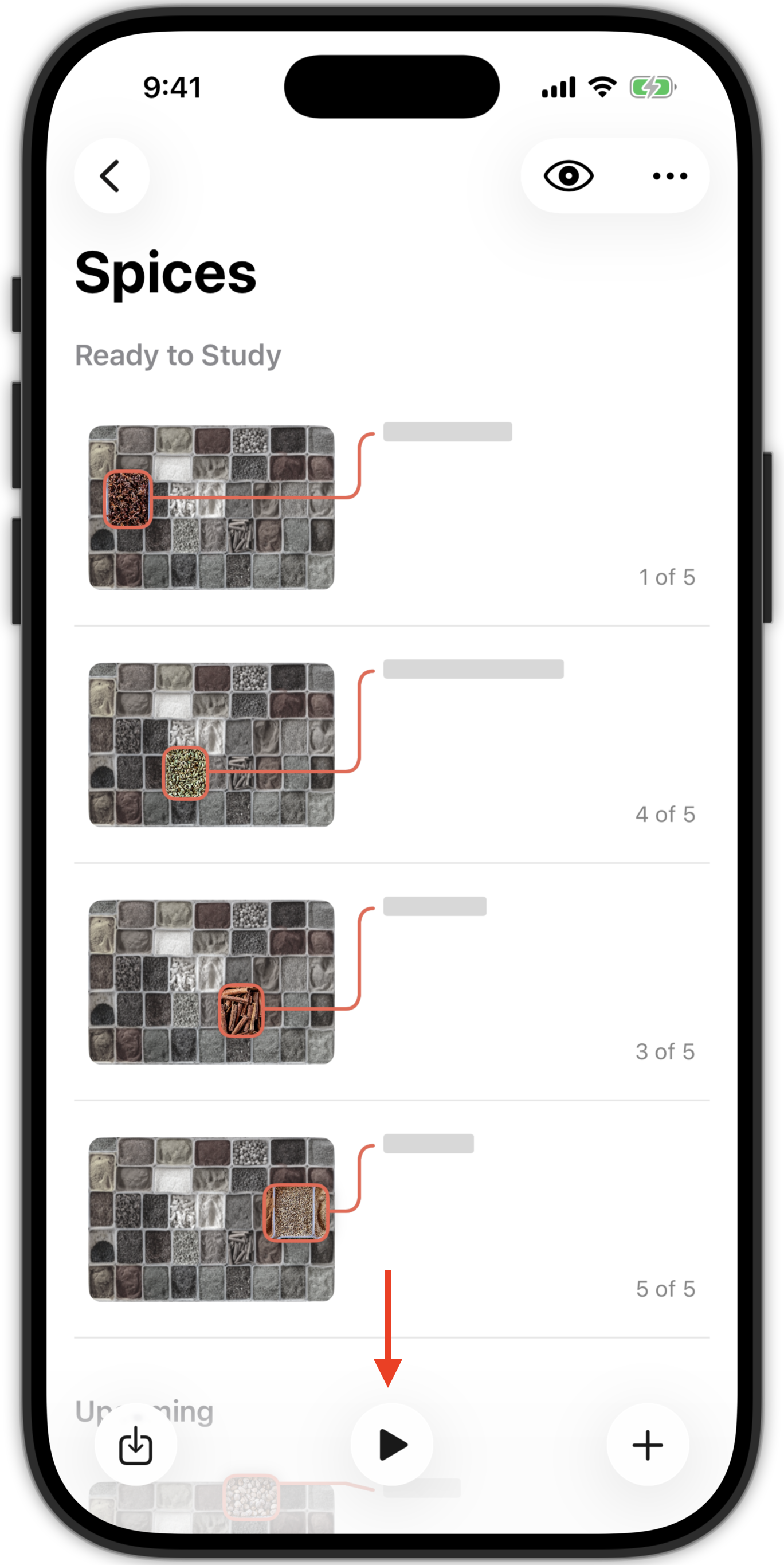
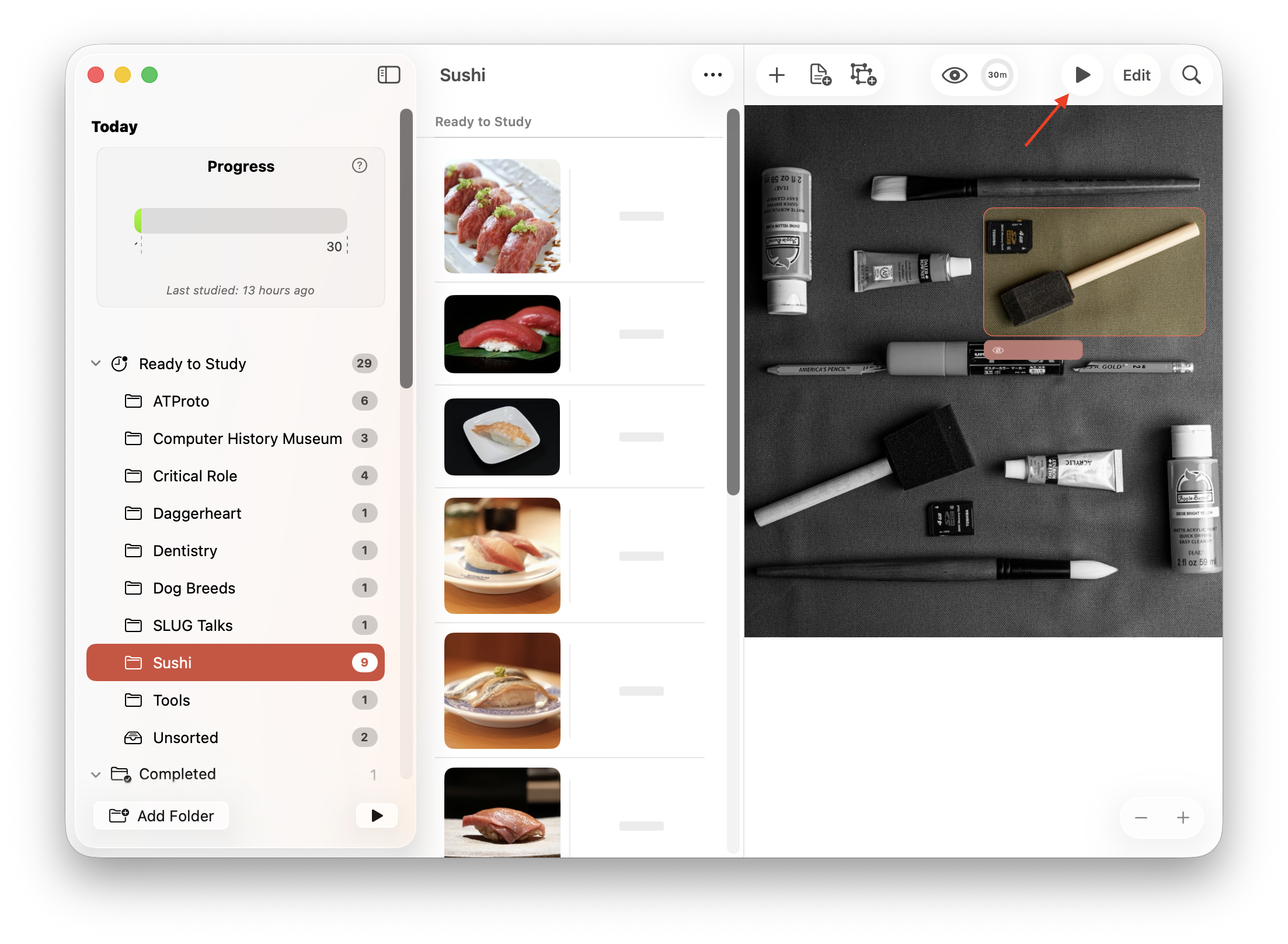
Para estudiar todas las tarjetas disponibles, toca el botón Estudiar en la Biblioteca, en la barra lateral de Mac o en la sección Hoy.
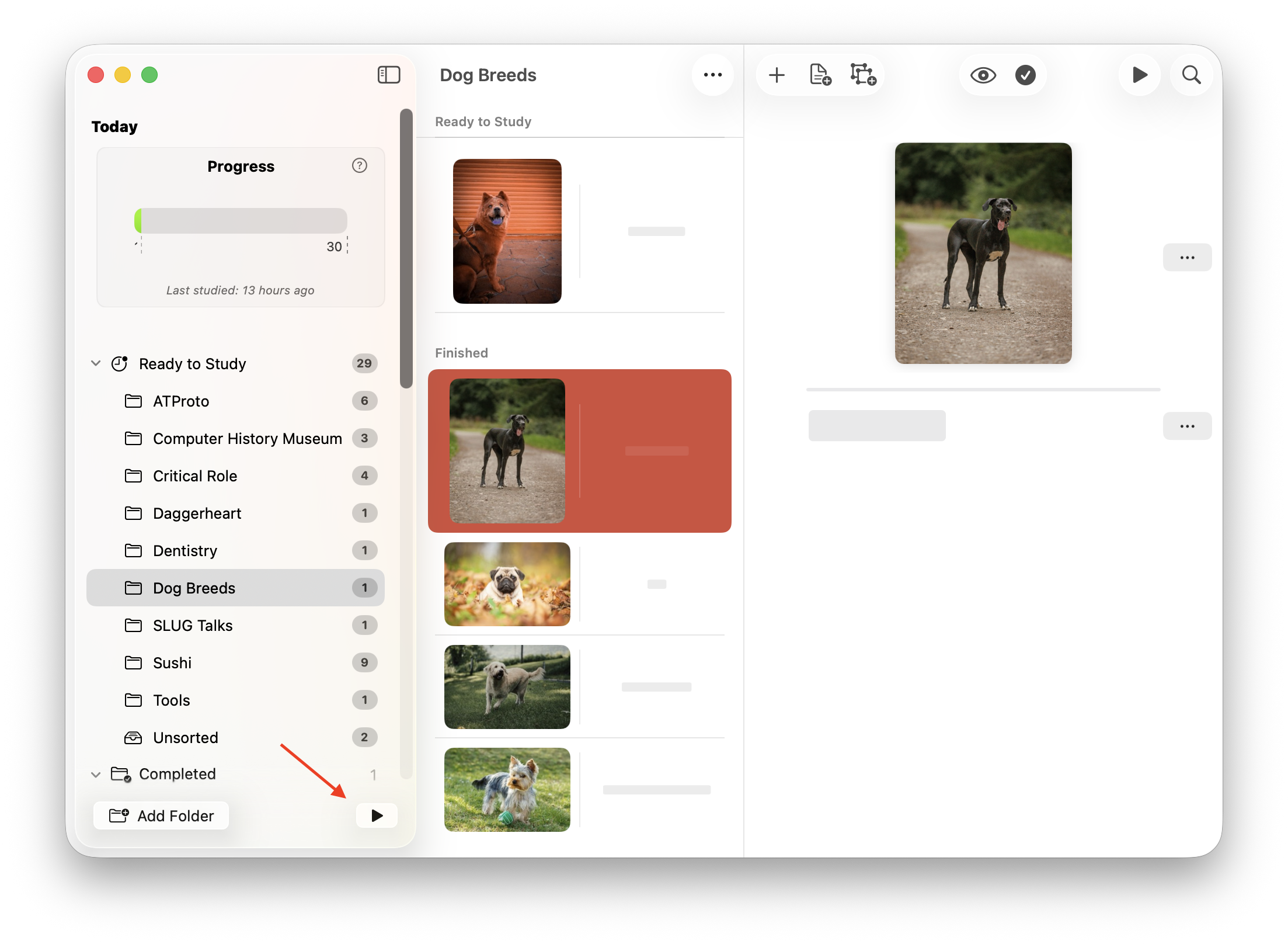
 aparece tachado. Al tocarlo o hacer clic, verás cuándo volverá a haber tarjetas listas en la carpeta actual o en toda la biblioteca.
Estudiar tarjetas
Una sesión de estudio ocurre en una vista dedicada, donde estudias tarjetas una por una.
Al iniciar una sesión, verás la pregunta de la primera tarjeta.
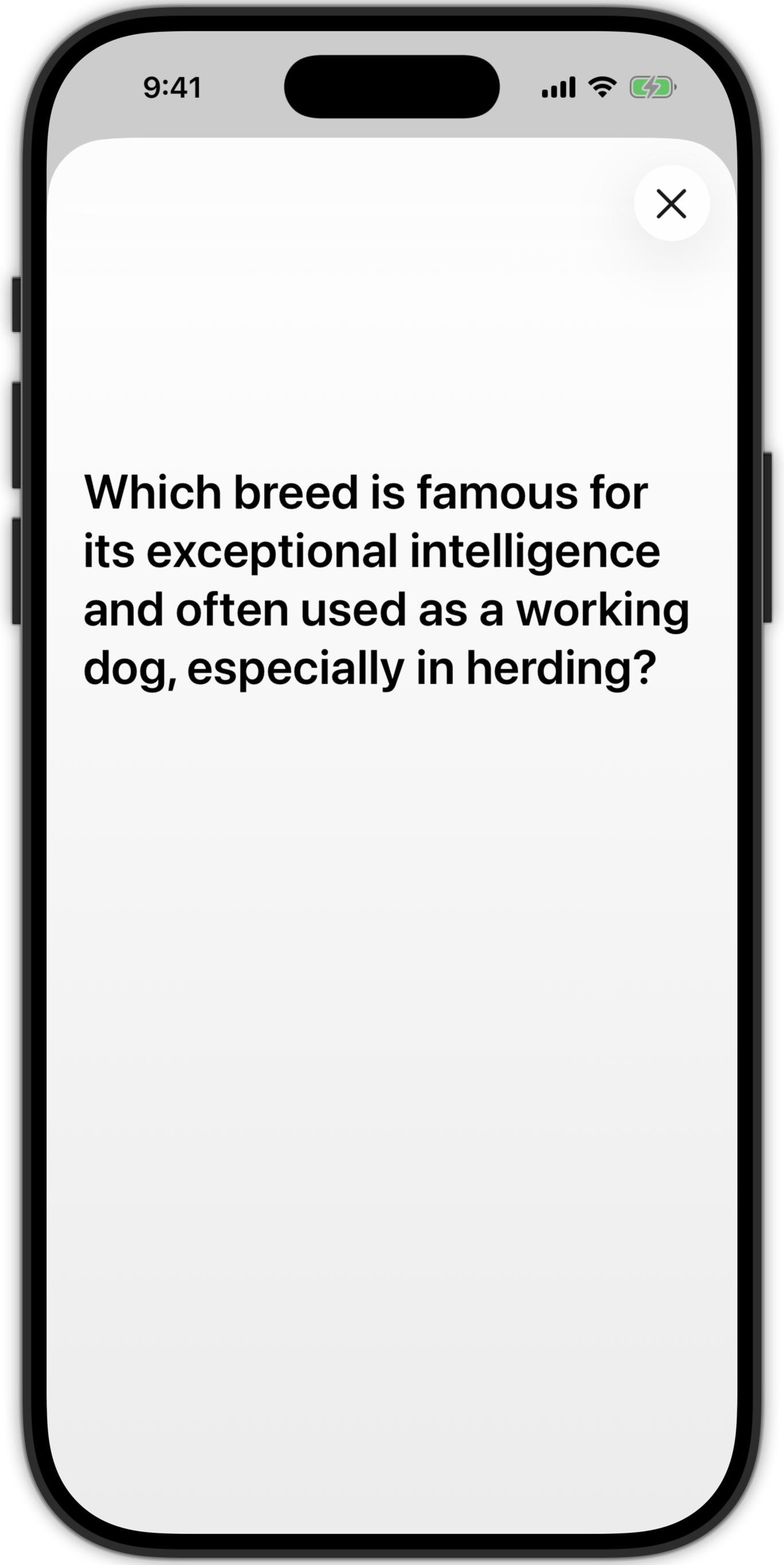
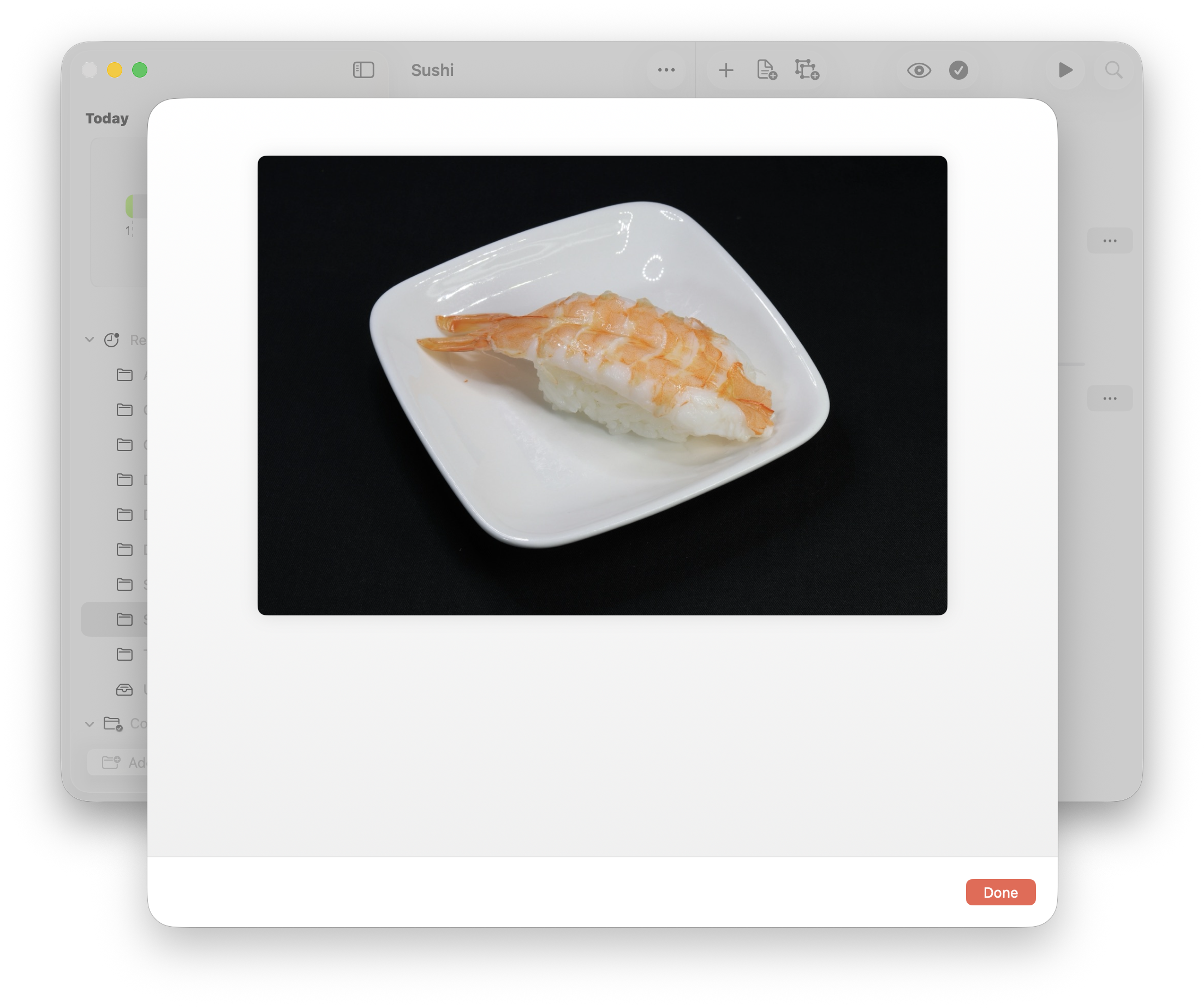
Estudiar una tarjeta consiste en:
- Leer la pregunta.
- Intentar recordar la respuesta.
- Revelar la respuesta tocando la pantalla, o desplazándote si la pregunta es muy larga.
- Puntuar tu intento con el control de puntuación. Estas son las puntuaciones:
- No sé: no puedes recordarlo y apenas lo reconoces.
- Difícil: no puedes recordarlo, pero lo reconoces vagamente.
- Bien: puedes recordarlo, pero tardas o no lo haces con precisión.
- Fácil: puedes recordarlo rápida y correctamente.
- Continúa con la siguiente tarjeta hasta llegar al final.
Puedes terminar la sesión en cualquier momento. La próxima vez continuará donde la dejaste, con las tarjetas adicionales que se hayan vuelto disponibles.
El control de puntuación se puede usar de varias maneras:
- Toca la puntuación que quieres.
- Desliza el área de pregunta o respuesta hacia la izquierda hasta que el control resalte la puntuación deseada y suelta.
- Desliza el control de puntuación hasta la puntuación que quieres y suelta.
- Usa atajos de teclado: 1 = No sé, 2 = Difícil, 3 = Bien, 4 = Fácil.
Al final de una sesión de estudio, verás la hora de la próxima sesión para la carpeta actual. También verás otras carpetas que todavía tienen tarjetas disponibles. Si estudias todas las tarjetas, verás la próxima fecha para estudiar cualquier tarjeta.
Según cómo puntúes las tarjetas, algunas volverán antes que otras. Recibirás notificaciones cuando las próximas sesiones estén disponibles si tienes notificaciones activadas. Puedes activarlas en cualquier momento en Ajustes -> Notificaciones.
Cómo la puntuación afecta las sesiones de estudio
Tu puntuación cambia qué tan pronto vuelve una tarjeta en futuras sesiones.
- Fácil: avanza a un intervalo más largo.
- Bien: se queda en el mismo intervalo.
- Difícil: se queda en el mismo intervalo, pero puede bajar a uno más corto si es posible.
- No sé: baja a un intervalo más corto si es posible.
Los intervalos avanzan con el tiempo. Los intervalos predeterminados son: 1 hora → 4 horas → 1 día → 3 días, 1 semana, 2 semanas.
Cuando una tarjeta recibe Fácil en el intervalo final, se considera finalizada y no vuelve a aparecer en futuras sesiones.
En circunstancias especiales, como una fecha límite cercana, el intervalo puede convertirse en 30 minutos. También puedes aumentar el último intervalo a 1 mes.
Si no hay tarjetas pendientes ahora, revisa la sección Hoy en la Biblioteca o abre el Calendario para ver cuándo aparecerán las próximas revisiones.
Selecciona varias tarjetas para mover, eliminar, reiniciar o puntuar.
En Mac, también puedes usar la barra de menús para acciones de Editar y Archivo cuando hay varias tarjetas seleccionadas.